Календари сотрудников
Выгрузка записей в личный календарь Google, Apple или любой другой — по подписке.
- Где
- Настройки → Мой календарь
- Кому доступно
- каждый сотрудник настраивает свой календарь
- Тарифы
- все тарифы
Записи из Recordo можно показывать в личном календаре телефона — рядом с остальными делами. Настройка личная: каждый сотрудник подключает свой календарь сам.
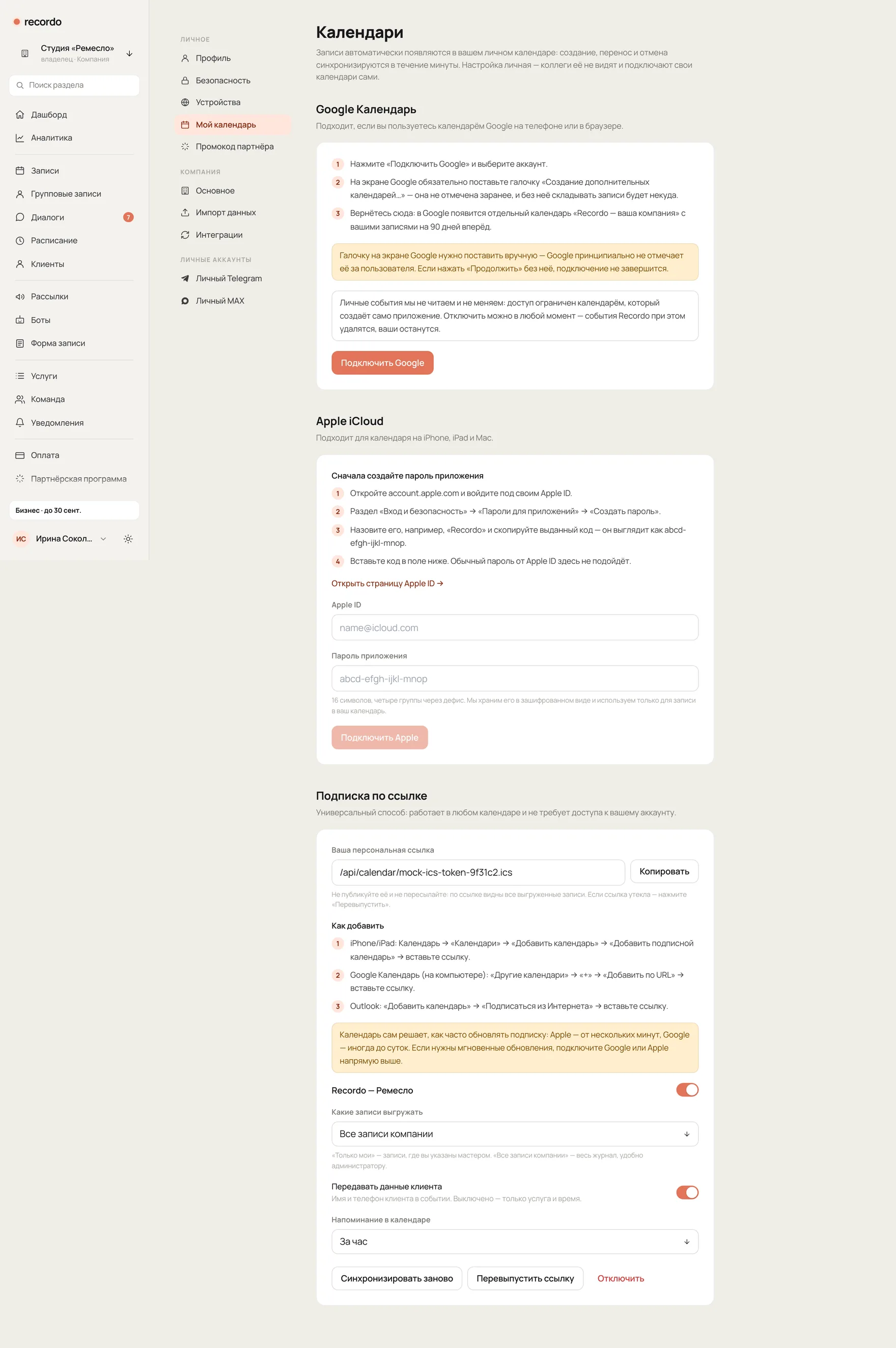
Три способа#
| Способ | Кому подходит |
|---|---|
| если вы пользуетесь календарём Google на телефоне или в браузере. Нажмите «Подключить Google» и выберите аккаунт | |
| Календарь Apple (iCloud) | для iPhone, iPad и Mac. Нужен пароль приложения, обычный пароль от Apple ID не подойдёт |
| Подписка по ссылке | универсальный способ: работает в любом календаре и не требует доступа к вашему аккаунту |
Пароль приложения для Apple#
- Откройте
account.apple.comи войдите под своим Apple ID. - Раздел «Вход и безопасность» → «Пароли для приложений» → «Создать пароль».
- Назовите его, например, «Recordo», и скопируйте выданный код вида
abcd-efgh-ijkl-mnop. - Вставьте код в поле в кабинете.
Подписка по ссылке#
Кабинет даёт персональную ссылку — добавьте её в календарь как «подписку на календарь». Никакого доступа к вашей учётной записи сервису при этом не нужно: календарь сам периодически перечитывает ссылку.
Что написано в событии#
Название события — услуга, а если включена передача данных клиента, то ещё и его имя. В описании — мастер, клиент и телефон, комментарий к записи и ссылка на неё в кабинете.
У групповой записи в описании есть строка «Количество мест: 3» — сколько человек придёт по этой записи. Мастер у неё подписан так же, как в форме записи: «Ведёт: Анна» или, если вы поменяли подпись в услуге, «Где: Большой зал».
Если вы поменяли подпись у услуги, события, которые уже лежат в календаре, обновятся, когда изменится сама запись. Чтобы обновить всё сразу, нажмите Синхронизировать заново в разделе «Мой календарь» (в настройках).
Настройки выгрузки#
- Какие записи выгружать — только мои или все записи компании;
- Напоминание в календаре — без напоминания, за 15 или 30 минут, за час или за сутки. Это напоминание вам, а не клиенту;
- Передавать данные клиента — включать ли имя и телефон в событие календаря. Выключите, если календарём пользуетесь не только вы.
Отключение#
Отключение удаляет ранее выгруженные записи из календаря — он опустеет. Для варианта «подписка по ссылке» ссылка просто перестаёт работать.