Блокировка клиентов
Как закрыть онлайн-запись конкретному человеку — и почему блокировка действует только в вашей компании.
- Где
- Клиенты → карточка клиента → Заблокировать
- Кому доступно
- владелец и администратор
Блокировка закрывает человеку онлайн-запись к вам: он не сможет записаться ни через бота, ни через форму. Вы при этом остаётесь свободны записать его руками, если ситуация изменится.
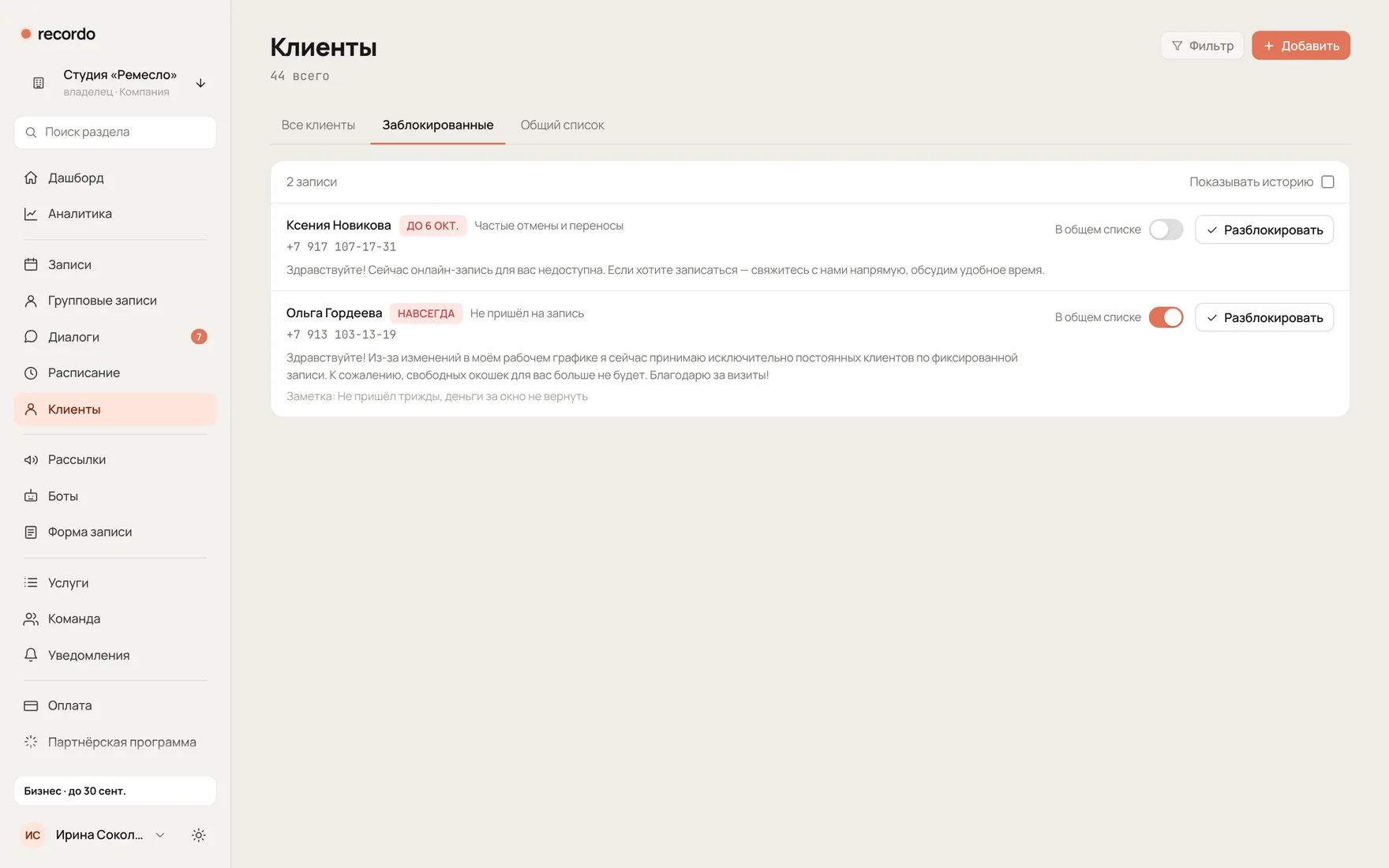
Как заблокировать#
В карточке клиента выберите «Заблокировать» и заполните:
- Причина — не пришёл на запись, частые отмены и переносы, не оплатил услугу, грубое поведение или своя формулировка. Видна только вам и команде.
- Срок — на день, на месяц или навсегда. «На день» и «на месяц» снимаются сами, без вашего участия.
- Текст для клиента — то, что человек увидит вместо формы записи. Есть заготовки в нейтральных формулировках, их можно править.
- Заметка для себя — видна только вам и команде, клиенту не показывается.
Все будущие записи заблокированного клиента отменяются, время освобождается.
Как сервис узнаёт человека#
Сервис узнаёт человека по контакту, а не по карточке: по телефону, почте и привязанным мессенджерам. Поэтому обойти блокировку, записавшись «с другого экрана» тем же телефоном или из того же Telegram, не получится.
Блокировка всегда действует только в вашей компании. В соседний салон человек запишется свободно — вы блокируете доступ к себе, а не к сервису.
Общего списка «на кого жаловались коллеги» в recordo нет: чужие блокировки вам не видны, а вашими нельзя поделиться. Список клиентов — ваши персональные данные, и между компаниями они не ходят.
Снятие#
Кнопка Разблокировать в карточке клиента или во вкладке «Заблокированные». Срочные блокировки («на день», «на месяц») снимать вручную не нужно.
Во вкладке «Заблокированные» по умолчанию только действующие блокировки. Галка Показывать историю добавляет к ним снятые и те, у которых вышел срок, — с пометкой «снята» или «срок вышел».