Компания и личный аккаунт
Зачем нужна компания, как её создать, что настроить сразу и как переключаться между несколькими.
- Где
- Настройки → Компания
- Кому доступно
- создать может любой; менять настройки — владелец и администратор
Личный аккаунт и компания — не одно и то же#
При регистрации вам автоматически создаётся личный аккаунт. Это ваша учётная запись как человека: профиль, пароль, устройства. Работать в нём нельзя — в личном аккаунте нет ни услуг, ни мастеров, ни записей, и подписки у него тоже нет.
Всё рабочее живёт в компании. Компания — это ваш салон, студия или кабинет: её сотрудники, прайс, расписание, клиенты и тариф. Пока компания не создана, кабинет показывает поверх экрана предложение её завести.
Создание#
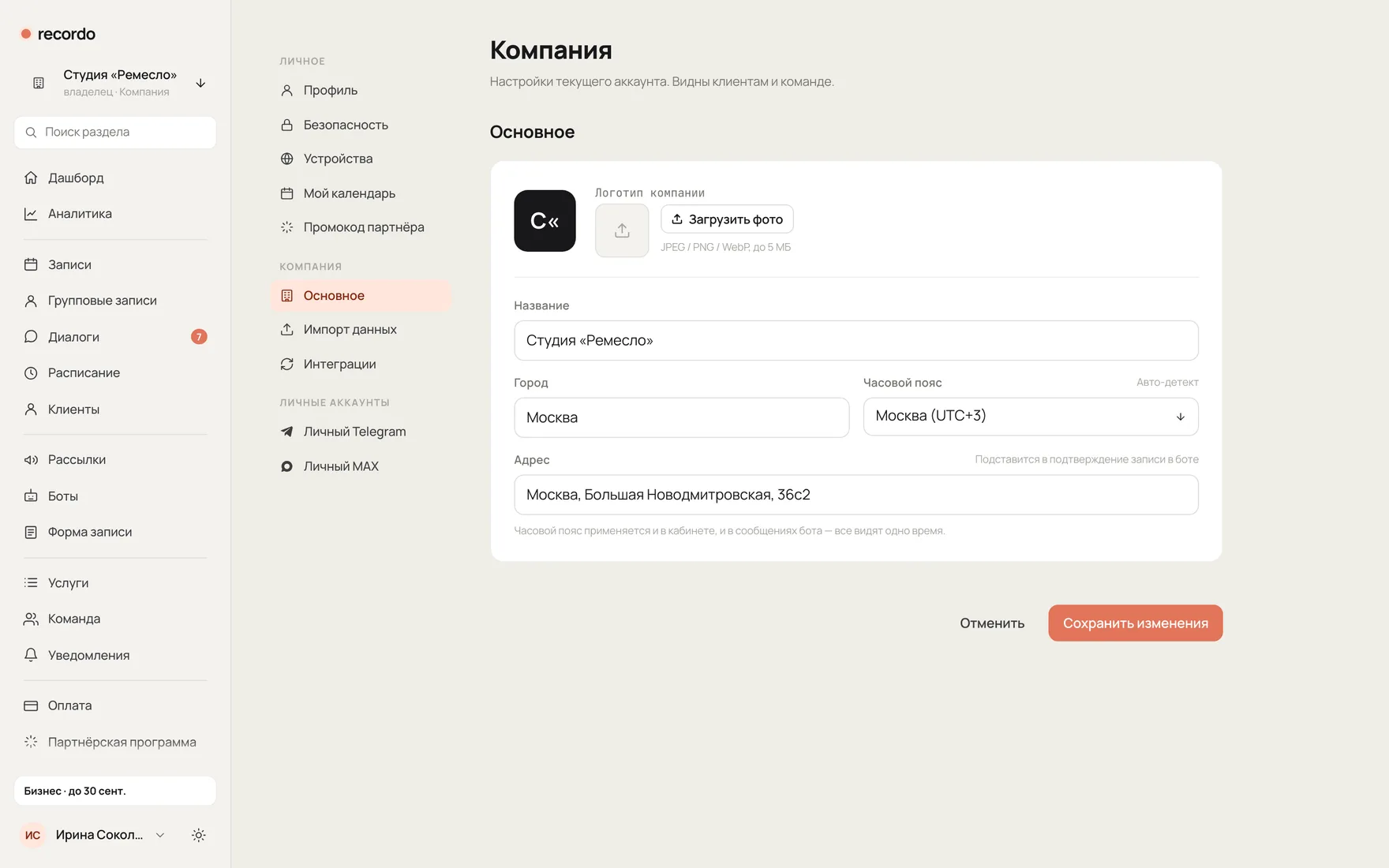
Откройте Настройки → Компания (или воспользуйтесь формой, которую кабинет показывает сам). В форме четыре поля:
- Название — видно клиентам: оно стоит в шапке формы записи и в сообщениях бота. «Студия Ремесло» — хорошо, «ИП Иванова И.И.» — плохо.
- Часовой пояс — обязательное поле. Кабинет подставляет пояс вашего устройства, но показывает его явно: проверьте, что он совпадает с городом, где вы принимаете. По нему считаются свободные окна и время в сообщениях клиентам.
- Адрес — необязательно, но лучше указать сразу: он подставляется в подтверждение записи, и клиент видит, куда идти.
- Сфера работы — необязательно: маникюр, массаж, автомойка и так далее. Если вашего варианта нет, выберите «Другое» и напишите своими словами. На работу кабинета это не влияет — так мы понимаем, кому Recordo нужнее всего.
После создания вы автоматически переключитесь в новую компанию и станете её владельцем.
Что настроить сразу#
Часовой пояс и адрес вы указали при создании — поправить их можно здесь же. Остальное заполняется по желанию:
- Город — справочное поле для карточки компании.
- Логотип — показывается клиенту в форме записи.
- Сфера работы — если не выбрали при создании, можно выбрать здесь.
Про часовой пояс стоит помнить: по нему считаются свободные окна, время в напоминаниях и границы суток в отчётах. Клиент может открыть форму записи из другого пояса — время он увидит ваше, а не своё.
Роли: кто что видит#
Роль назначается человеку в конкретной компании. Их четыре:
| Роль | Что может |
|---|---|
| Владелец | всё, включая оплату, удаление компании и смену ролей. Владелец один |
| Администратор | всё по работе: услуги, расписание, команда, клиенты, боты, рассылки. Кроме удаления компании |
| Сотрудник | свои записи и дашборд. Не видит прайс целиком, чужие графики, деньги и аналитику |
| Наблюдатель | только просмотр, без изменений |
Как приглашать людей и менять роли — Команда и роли.
Несколько компаний#
Один человек может состоять в нескольких компаниях — как владелец одной и сотрудник другой. Переключение — по названию компании в левом верхнем углу кабинета (с телефона это значок компании в верхней строке); если компаний больше одной, экран выбора появится и сразу после входа.
Каждая компания считается отдельно: свой тариф, свои лимиты, своя база клиентов и свои боты. Данные между компаниями не смешиваются.
Удаление компании#
Удалить компанию может только владелец. Это не мгновенная зачистка данных, а закрытие доступа: записи и клиенты перестают быть видны, боты отключаются. Если сомневаетесь — не удаляйте, а просто перестаньте пользоваться: на бесплатном тарифе компания может стоять сколько угодно.