Клиенты
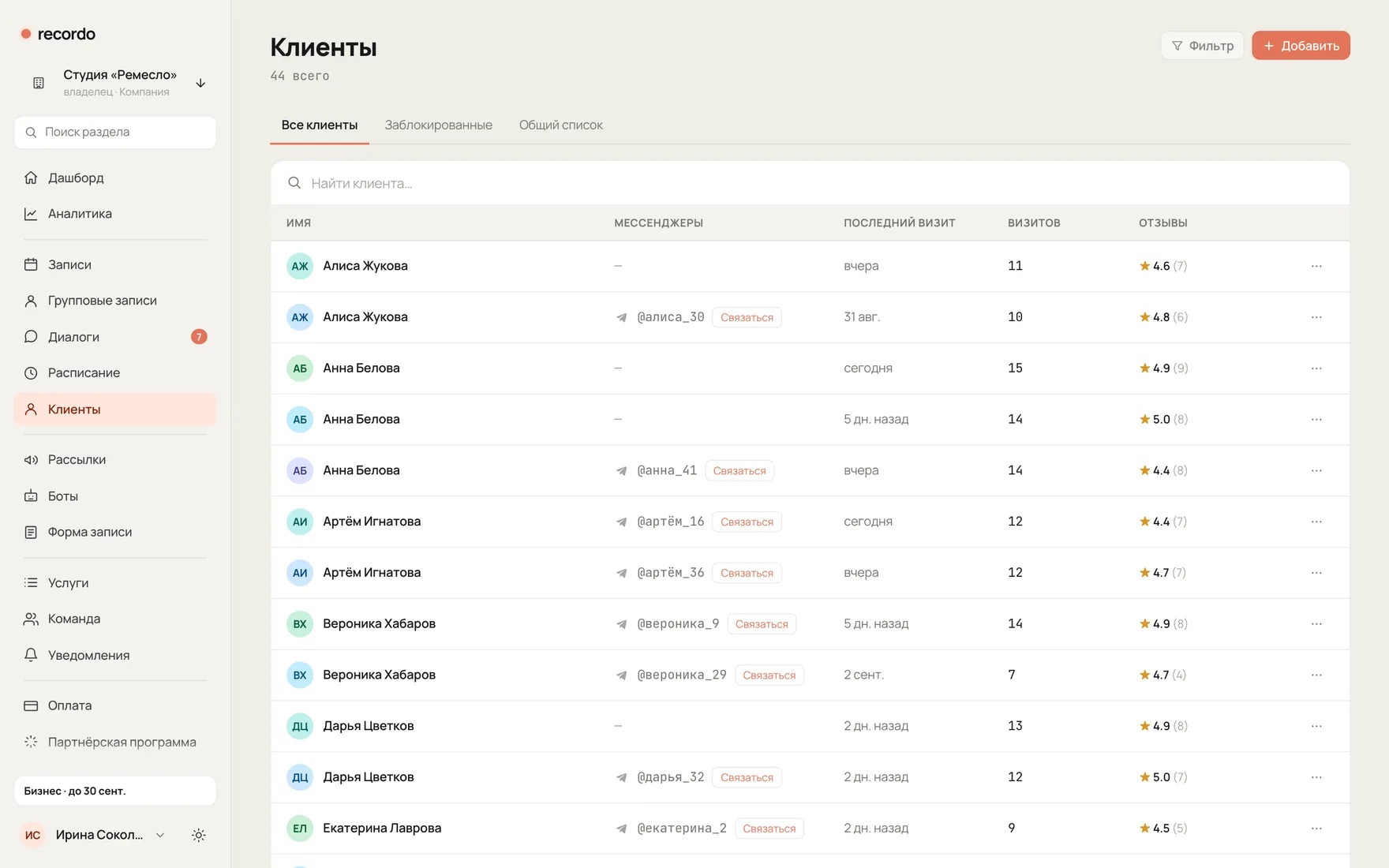
База клиентов: карточка, история визитов, контакты в мессенджерах и заметки.
- Где
- Клиенты
- Кому доступно
- владелец и администратор
Клиентская база наполняется сама: любой, кто записался через бота или форму, получает карточку. Руками стоит заводить только тех, кто пришёл «с улицы» или переехал вместе с вами из старой системы.
Карточка#
- Имя и телефон — основное. Телефон служит и ключом: по нему сервис понимает, что это тот же человек, даже если он записался в другом канале.
- Мессенджеры — Telegram и MAX. Если клиент писал боту, привязка проставляется сама; тогда в списке работает кнопка «Связаться» и до человека можно достучаться в один клик.
- Заметки — видны только сотрудникам компании: предпочтения, аллергии, «любит тишину», «оплатила абонемент до июня».
Если такой клиент уже есть#
Когда вы заводите или правите карточку, сервис проверяет, нет ли в базе другого клиента с тем же телефоном, почтой или Telegram и MAX. Номер сравнивается по цифрам, поэтому «8 916 123-45-67» и «+7 (916) 123-45-67» считаются одним номером.
Если такой клиент есть, форма предупредит: «Похоже, этот клиент уже есть: «Анна Белова» — совпадает телефон». Дальше два пути:
- Открыть «Анна Белова» — откроется её карточка. Так история визитов, блокировки и привязка к боту останутся в одном месте.
- Всё равно сохранить — если это и правда другой человек. Например, у мамы и дочки один номер на двоих.
При правке карточки проверяются только изменённые контакты: если двойник появился раньше, менять заметки он не помешает.
В разделе «Диалоги» вместо «Открыть» будет кнопка «Привязать к …»: переписка сразу привяжется к найденной карточке.
Если вы правите карточку и нашёлся двойник, рядом будет кнопка Объединить: она откроет окно объединения сразу с обеими карточками.
Бот тоже не заводит двойников. Если вы завели клиента в кабинете, а потом он написал боту, бот найдёт карточку по телефону или @username и привяжется к ней.
Объединение двойников#
Если двойники уже завелись, их можно слить в одну карточку.
- Вкладка Похожие показывает группы карточек с общим телефоном, почтой или ником. У каждой группы есть кнопка «Объединить».
- В меню строки (три точки) есть пункт Объединить с…: им можно слить и карточки без общих контактов, второго клиента найдите поиском в окне.
В окне выберите карточку, которая останется: сохранится её имя. Сервис сам предлагает карточку с визитами или ту, что привязана к боту. После объединения:
- все записи, отзывы и блокировки переходят к оставшейся карточке;
- пустые поля (телефон, почта, Telegram, MAX) дополняются из остальных карточек, заметки склеиваются;
- остальные карточки удаляются. Старые ссылки на них, например из «Диалогов», открывают оставшуюся карточку.
Отменить объединение нельзя, поэтому сначала проверьте, что это один человек. Карточки, привязанные к разным аккаунтам Telegram или MAX, объединить не получится: скорее всего, это разные люди, и один из них остался бы без бота.
Объединять может владелец или администратор.
Что видно в списке#
Кроме контактов — визиты (сколько раз приходил), последний визит и оценки, которые клиент поставил после визитов. Поиск — по имени.
Отдельная вкладка Заблокированные — про отказ в обслуживании, ему посвящена отдельная статья.
Удаление#
Удаление карточки убирает клиента из базы; история его визитов при этом остаётся в записях, но уже без привязки к карточке. Если человек просто перестал ходить — удалять не нужно, база от этого не «портится».
Если у клиента есть предстоящие записи, перед удалением кабинет покажет, сколько их. Записи останутся в расписании, но напоминаний и уведомлений клиент больше не получит, а в записях вместо имени будет «клиент удалён». Если визит больше не нужен, сначала отмените запись, а потом удаляйте карточку.
Бывает, что карточка выглядит пустой: имя из Telegram, а телефона нет. Такую карточку бот заводит сам, когда человек впервые пишет ему. Не спешите её удалять: телефон из формы записи допишется в неё сам, как только клиент подтвердит запись в боте.
Как наполнить базу сразу#
Если вы переезжаете, клиентов не нужно вбивать руками:
- Импорт из файла — XLSX или CSV из таблицы;
- Перенос из YClients — вместе с записями.