Расписание
Графики сотрудников: дни недели, сменные ротации, ручная разметка, отпуска и разовые правки.
- Где
- Расписание
- Кому доступно
- владелец и администратор
Расписание отвечает на единственный вопрос: когда мастер работает. Из него и длительности услуги сервис вычисляет свободные окна, которые видит клиент. Пока графика нет, бот честно отвечает «свободных дат нет» — даже если всё остальное настроено.
Горизонт онлайн-записи#
Первый блок на странице — «Горизонт онлайн-записи»: на сколько дней вперёд клиент может записаться сам. Настройка общая для компании и действует и в боте, и в форме записи.
Выбирайте из готовых вариантов (неделя, две, месяц, два, три) или задайте свой срок кнопкой «Свой срок» — максимум год. Вариант «Без ограничения» означает, что клиент запишется на любую дату, где у мастера есть свободное время: так работает сервис по умолчанию.
Зачем ограничивать: если запись открыта далеко вперёд, клиенты набирают даты на месяцы вперёд, а потом график меняется — и всех приходится обзванивать и переносить. Горизонт в две-четыре недели — привычный компромисс.
Что видит клиент: за горизонтом свободного времени просто нет. В форме записи календарь дальше не листается и подписано, по какое число открыта запись; бот не покажет эти даты в списке.
На вас настройка не влияет. В кабинете вы ставите записи на любую дату — так же, как вы не ограничены сеткой слотов и рабочими часами. Постоянного клиента «на январь» записать можно всегда.
Три режима графика#
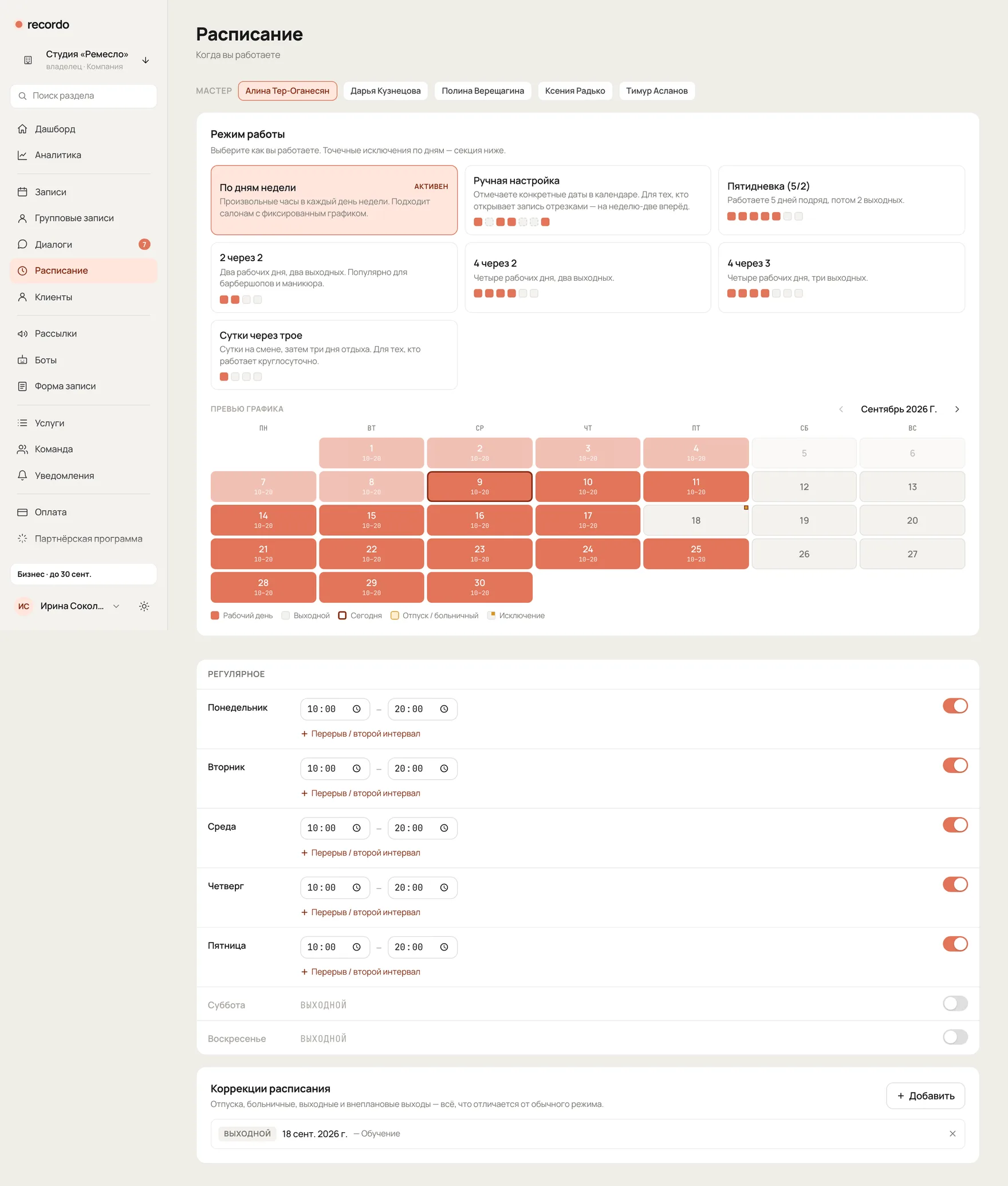
Режим выбирается для каждого сотрудника отдельно.
По дням недели#
Классика: понедельник–пятница 10:00–20:00, суббота короче, воскресенье выходной. В одном дне можно задать несколько интервалов — например, до обеда и после: перерыв просто не входит ни в один интервал, и клиенту его не предложат.
Работаете до полуночи — поставьте в поле «до» время 00:00: это значит «до конца дня», а не «до начала». Так последнее окно 23:00–00:00 останется свободным для записи. Если раньше вы ставили 23:59, поменяйте на 00:00: с 23:59 часовая услуга в последний час уже не помещается. То же работает в сменном графике и в дополнительной смене.
Время начала лучше ставить круглое. Если день начинается, например, в 13:05, клиенту первое время предложат с ближайшего ровного часа или получаса — 13:30 или 14:00.
Ротации (сменный график)#
Для тех, кто работает циклами, а не по дням недели:
- Пятидневка (5/2) — пять рабочих подряд, два выходных;
- Два через два (2/2) — популярно в барбершопах и маникюре;
- 4/2 и 4/3 — четыре рабочих, два или три выходных;
- Сутки через трое.
Цикл отсчитывается от даты, которую вы укажете как точку опоры, — поэтому достаточно один раз показать, с какого дня начинается смена, дальше сервис считает сам на любой месяц вперёд.
Часы работы и начало цикла сохраняются сами, через секунду после правки, — кнопки «Сохранить» здесь нет. Под полями появится «Сохранено».
Ручная настройка#
График по датам: вы кликами отмечаете в календаре рабочие дни. Всё, что не отмечено, — выходной. Подходит там, где расписание каждый месяц новое: преподаватели, приходящие мастера, аренда кресла.
Часы по умолчанию задаются один раз и подставляются в каждый новый отмеченный день; конкретный день можно поправить отдельно. Сохраняются они так же сами.
Отпуска и разовые правки#
Основной график менять ради одного дня не нужно — для этого есть коррекции:
| Тип | Когда использовать |
|---|---|
| Отпуск | несколько дней подряд, плановый |
| Больничный | несколько дней подряд, по болезни |
| Личный день | не работаю один-два дня |
| Выход вне графика | работаю в день, который по режиму выходной (или с другими часами) |
| Перерыв в течение дня | мастер на месте, но часть дня закрыта для онлайн-записи: обед, учёба |
| Прочее | любой другой интервал, когда мастера нет |
Коррекция сильнее основного графика: отпуск закроет рабочие дни, а «выход вне графика» откроет выходной. Уже созданные записи при этом не отменяются автоматически — их видно в календаре, и решение по каждой остаётся за вами.
Перерыв в течение дня#
Перерыв закрывает часть рабочего дня от клиентов: бот и форма записи это время не покажут, остальные часы остаются открытыми. Укажите дату, время «с» и «до» и повтор:
- Не повторять — один день;
- Каждый день или По будням — например, обед;
- По дням недели — отметьте нужные дни: «по средам учёба»;
- До — без окончания или до определённой даты.
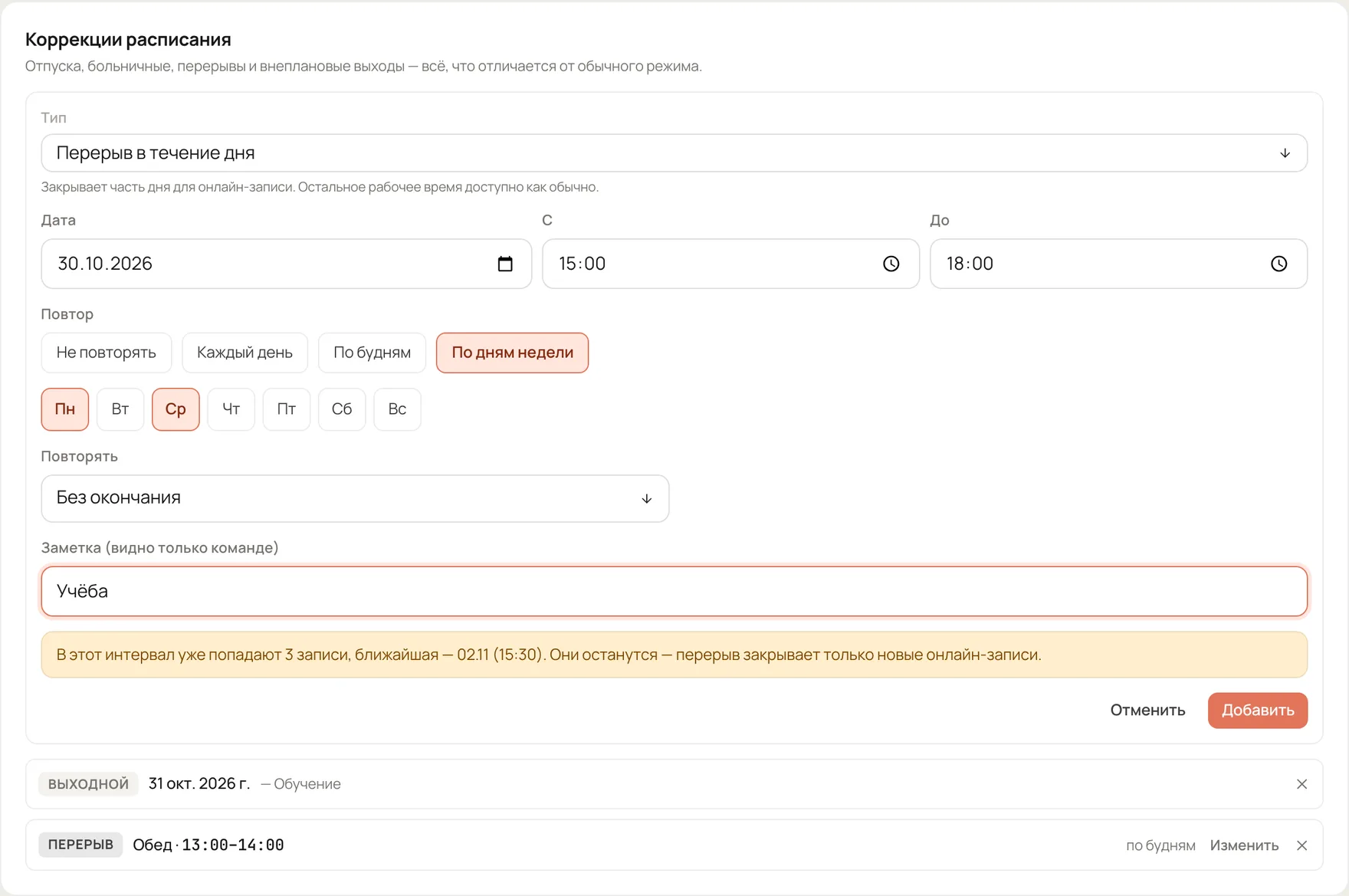
Заметку видит только команда. В списке перерыв занимает одну строку, справа подписан повтор («каждый день», «пн, ср»); «Изменить» правит его целиком, во все дни повтора.
Если в этом времени уже стоят записи, форма предупредит: они останутся, перерыв закрывает только новые онлайн-записи. Из кабинета записать клиента на перерыв можно — в календаре записей он показан отдельным блоком с замком. Там же время можно закрыть быстрее, выделив промежуток мышкой, — см. Записи.
Календарь для проверки#
Рядом с настройками показывается календарь: как режим и коррекции выглядят вместе, по дням. Смотрите на него после каждой правки — это ровно то, из чего клиент будет выбирать время.