Записи
Календарь визитов: как создать запись, подобрать свободное окно, перенести, отметить визит, отменить и настроить фильтры и автозакрытие.
- Где
- Записи
- Кому доступно
- все роли; сотрудник видит и ведёт свои записи
Раздел «Записи» — это общий календарь компании. Сюда попадают записи из всех источников: созданные вами вручную, сделанные клиентом в боте и через форму записи.
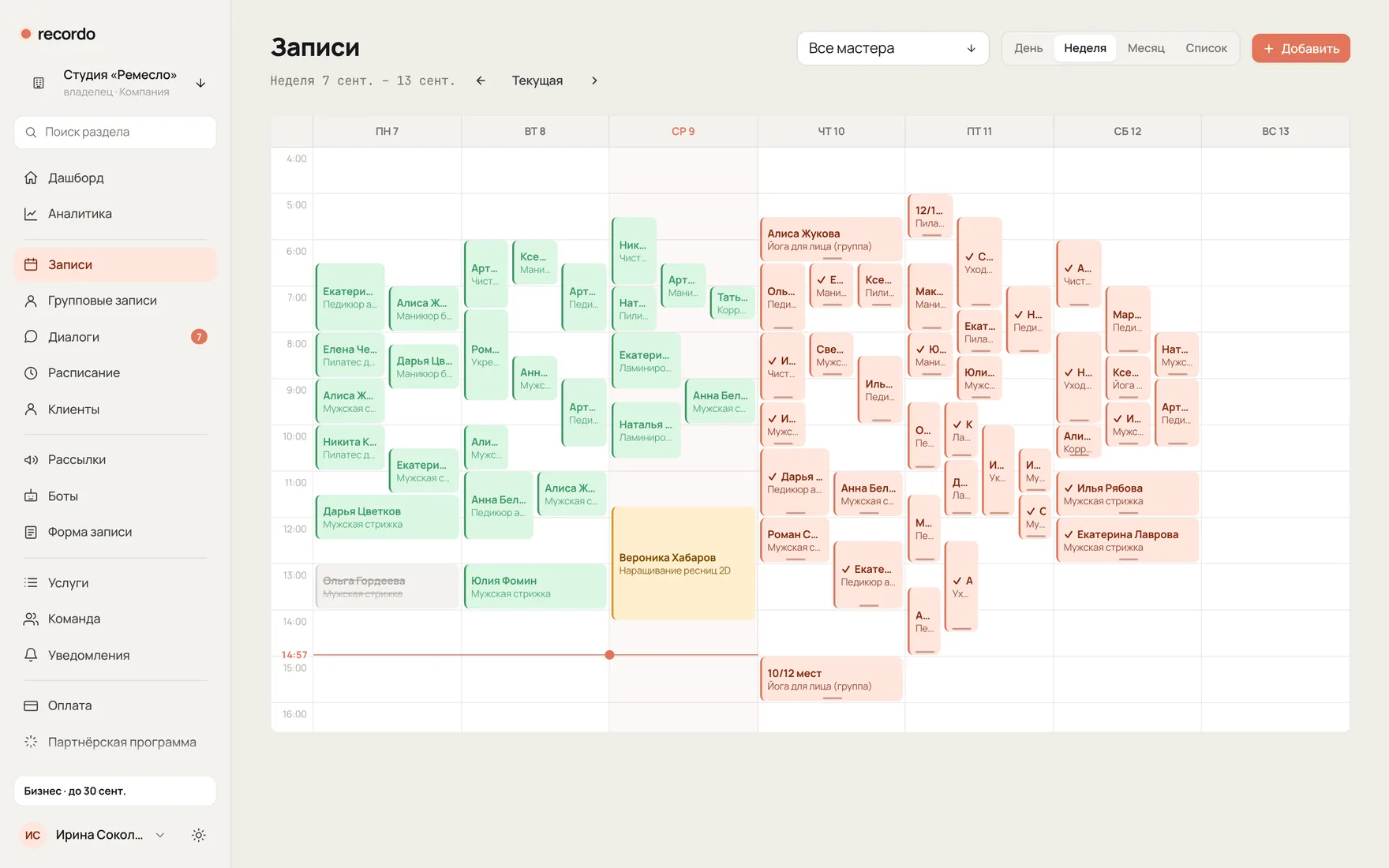
Виды календаря#
Сверху справа — переключатель: День, Неделя, Месяц, Список.
- День — колонка времени, удобно на телефоне и в загруженный день.
- Неделя — общая картина. На компьютере раздел открывается именно так.
- Месяц — планирование и поиск свободных дней.
- Список — записи недели по дням, каждая одной строкой, без сетки. Листается стрелками рядом с датами, как и неделя. С телефона раздел открывается сразу списком: неделя на узком экране слишком тесная.
Стрелки, даты и кнопка Сегодня стоят рядом с заголовком «Записи».
Цвет записи в сетке — это цвет мастера: у каждого сотрудника свой, тот же, что у кружка с его буквой в фильтре. Оказанные записи серые, «Не пришёл» — жёлтые, отменённые — пунктиром и зачёркнутые. Если время записи уже прошло, а отметки нет, в её углу стоит жёлтый восклицательный знак. В шапке каждого дня недели — сколько в нём записей, а справа — на какую сумму.
Если включён перерыв после записи, под каждой предстоящей записью нарисован штрихованный хвост того же цвета с подписью «15 мин» — это время на уборку. Клиенты в боте и форме на него не запишутся, а вы можете поставить запись и туда: нажмите на хвост, как на свободную клетку. У прошедших записей хвоста нет, чтобы не загромождать историю.
Янтарная точка перед именем значит, что запись стоит слишком близко к соседней у того же мастера:
- стоит на перерыве — началась раньше, чем закончился перерыв после предыдущей записи. Хвост предыдущей записи тогда обрезан по ней и окрашен янтарным;
- пересекается с другой записью — записи накладываются друг на друга и стоят в календаре рядом, по половине ширины.
Откройте такую запись: под статусом написано, с кем она пересеклась, и есть кнопка «Сдвинуть на 16:45» — она переносит запись сразу после перерыва, если это время свободно. Клиенту придёт уведомление о переносе, как при любом переносе. В списке перерывы не рисуются, остаётся только точка. При создании или правке записи то же самое написано под временем — сохранить всё равно можно.
Часы, когда не работает никто из мастеров, заштрихованы — так видно, когда студия открывается и закрывается: время остаётся светлым, если работает хотя бы один мастер. Сотрудники, у которых график ещё не заполнен, здесь не учитываются. Если в фильтре выбран один мастер, штриховка показывает его рабочие часы.
Календарь открывается на текущем времени: утренние часы, которые уже прошли, листать не нужно. Выходные, когда никто из мастеров не работает и записей нет, в неделе свёрнуты в узкую полоску «выходной» — на неё всё равно можно нажать и поставить запись.
Если в одно время записано больше трёх человек, в неделе видно двух, а остальные спрятаны под плашкой «+N». Нажмите на неё — откроется список всех записей этого часа.
Фильтры#
Под заголовком — строка фильтров. Она одна на все виды: выбрали что-то в неделе — в списке и месяце будет то же самое.
- Все мастера — нажмите и выберите одного сотрудника. Если мастер в компании один, выбирать не из кого — кнопки нет, а его рабочие часы и перерывы подсвечиваются в сетке сразу.
- Статус — по умолчанию «без отменённых». Внутри галочки «В работе», «Оказана», «Не пришёл» с числом записей за показанный период и переключатель Показывать отменённые: отменённые по умолчанию спрятаны, чтобы не мешали видеть реальную загрузку дня.
- Клиент или @ник — поиск по имени, нику в мессенджере или телефону.
- N ждут отметки — появляется, если у прошедших записей нет отметки. Нажмите — останутся только они, удобно разобрать всё разом.
Мастер и статусы запоминаются на вашем устройстве, а поиск и «ждут отметки» — нет: открыв раздел завтра, вы увидите все записи.
Создать запись#
Кнопка Добавить справа сверху (или клик по свободному месту в сетке). В форме заполняются:
- Услуга — от неё зависят длительность и цена. Если у услуги цена «от» или вилкой, в записи так и будет написано («от 500 ₽»); наведите на цену, чтобы увидеть подсказку, как она считается в отчётах;
- Мастер — кто оказывает; для командных услуг выбирается сразу несколько;
- Дата и время;
- Клиент — необязательно. Без карточки запись оформляется как визит «без клиента»: подойдёт для человека с улицы. Но тогда ему не уйдут напоминания;
- Заметки — что угодно для себя: «принесёт свой лак», «аллергия на …».
Если выбрать групповую услугу, форма подскажет, что на неё записывают в группу, и даст ссылку на раздел Групповые записи: там планируются группы, а участника можно добавить прямо из карточки группы в календаре.
Свободные окна#
Когда клиент звонит и спрашивает «когда можно?», нажмите Свободные окна в шапке раздела, слева от переключателя «День / Неделя / Месяц / Список». Справа откроется панель (на телефоне и узком экране — окно поверх календаря). Повторное нажатие на кнопку панель закрывает.
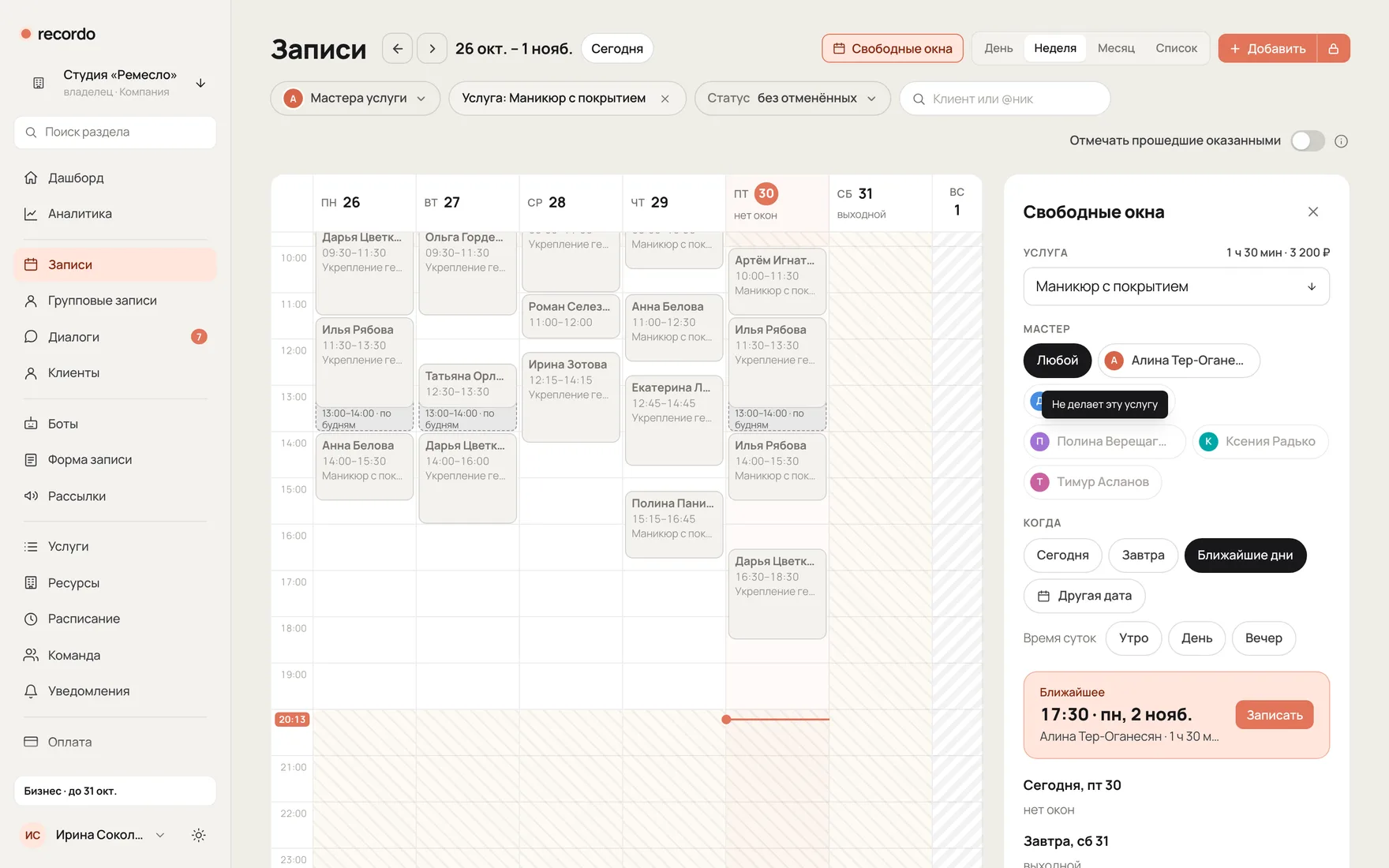
Заполняйте сверху вниз, как идёт разговор:
- Услуга. Начните вводить название. Справа над полем появятся длительность и цена — их сразу можно назвать клиенту.
- Мастер. «Любой» или конкретный сотрудник. Кто эту услугу не делает, серый — на него не нажать.
- Когда. «Сегодня», «Завтра», «Ближайшие дни» (неделя от сегодня) или «Другая дата» — откроется календарик, точкой отмечены дни, где есть окна. Ниже можно сузить время суток: «Утро» (до 12:00), «День» (12:00–17:00), «Вечер» (после 17:00). Можно выбрать несколько; ничего не выбрано — любое время.
Под фильтрами — ближайшее свободное время и все окна по дням. Окно — это время, с которого услуга целиком помещается в расписание мастера: с учётом рабочих часов, записей, перерывов и выходных. Если включён перерыв после записи, окно не подходит к соседней записи ближе перерыва. При «Любом» мастере цветные точки на времени показывают, у кого оно свободно.
Это те же окна, что видит клиент в боте и форме записи. Разница одна: вы видите и дни дальше, чем открыта онлайн-запись. Такие дни подписаны «вне онлайн-записи» — клиент сам туда записаться не может, а вы можете.
Пока панель открыта, календарь помогает глазами:
- свободное время нарисовано пунктиром цвета мастера («свободно 17:30–20:00») — во всех будущих днях, которые видны в календаре, так что можно листать недели и смотреть окна глазами;
- в шапке дня написано, сколько окон, — или «нет окон», «выходной»;
- фильтр мастеров сверху показывает только тех, кто делает услугу, и рядом чип «Услуга: …» — крестик на нём закрывает панель.
Закрыли панель — календарь возвращается к прежнему виду. Выбранные услуга и мастер запоминаются до перезагрузки страницы.
Записать можно прямо из панели: нажмите на время (или «Записать» у ближайшего). Откроется короткая форма: время и цена, мастер (если на это время свободны несколько — выберите), клиент. Клиента ищите по телефону — хватает двух цифр, — по имени или @нику. Если человека нет в базе, выберите «Новый клиент: …» — карточка создастся вместе с записью, имя потом поправите в разделе «Клиенты». Запись создаётся так же, как через «Добавить», с теми же напоминаниями.
Если пока вы говорили, время успели занять (через бота или другой администратор), панель скажет «Это время только что заняли» и покажет обновлённые окна.
Если под ваши условия окон нет, панель предложит ближайшее время у того же мастера и свободное время у другого мастера с этой услугой.
Если услугу делают несколько мастеров одновременно (например, процедура в четыре руки), окно — это время, когда свободны все они сразу. Панель напишет об этом под названием услуги, а календарь покажет записи всех мастеров этой услуги: у одного время может быть свободно, а у второго — нет.
Кнопка Скопировать окна текстом внизу кладёт в буфер готовое сообщение клиенту — его можно вставить в мессенджер:
Маникюр с покрытием (1 ч 30 мин, 1 500 ₽), мастер Аня. Свободные окна:
Сегодня, чт 22: 17:30, 18:00, 18:30
Завтра, пт 23: 10:00, 10:30, 11:00
Перенести, изменить длительность и отредактировать#
Запись в сетке можно перетащить — на другое время или на другой день. Кабинет переспросит, прежде чем сохранить перенос, и предупредит, если в новом времени у мастера уже что-то стоит.
Чтобы изменить длительность конкретной записи, потяните её за нижний край. Это меняет только эту запись — длительность самой услуги в прайсе остаётся прежней (например, «сегодня стрижка займёт полтора часа вместо часа»).
Всё остальное меняется в карточке записи кнопкой Редактировать: мастер, услуга, клиент, дата, начало и конец, заметки. Сдвигаете начало — конец сдвигается следом, длительность записи сохраняется. Меняете услугу — конец берётся из длительности новой услуги.
Клиент, записавшийся через бота, получит сообщение о переносе автоматически.
Статусы#
Нажмите на запись — откроется её карточка: время, клиент, услуга и цена, мастер, ник клиента в мессенджере и история клиента — сколько раз он был, сколько раз не пришёл, сколько всего оплатил и три последних визита. На большом мониторе карточка стоит справа от календаря, на ноутбуке всплывает рядом с записью, на телефоне выезжает снизу.
Кнопки внизу карточки зависят от того, что с записью сейчас:
- время записи наступило или прошло — Пришёл (визит состоялся, запись станет «Оказана») и Не пришёл. «Оказана» — основа аналитики, запроса оценки и напоминаний о повторной записи, отмечайте её. Неявка пригодится, если человек пропускает систематически: тогда его можно заблокировать;
- визит впереди — Написать клиенту в мессенджер и Редактировать: перенести на другое время, к другому мастеру, поменять услугу или клиента;
- запись уже отмечена — Вернуть в работу и исправление отметки («Оказана» ↔ «Не пришёл»).
Остальное — под кнопкой ⋯. Там же Отменить запись: кабинет переспросит, время освободится, а клиенту, который на связи в боте, уйдёт сообщение об отмене.
В виде Список у прошедшей неотмеченной записи прямо в строке стоят «Пришёл» и «Не пришёл», а сама строка подсвечена. У остальных справа видно состояние: «Идёт сейчас», «подтвердил» (клиент подтвердил визит в боте) или «Оказана». Действия — под ⋯ в конце строки. Красная линия с временем показывает, где в сегодняшнем дне «сейчас».
Вернуть в работу снимает отметку совсем. Отменённую запись можно только вернуть в работу — сервис проверит, не занял ли кто-то это время, пока запись была отменена. Если визит ещё впереди, клиенту в боте придёт сообщение, что он снова записан.
Удаление записи из истории — отдельное действие, оно стирает визит совсем. Обычно вместо удаления лучше «Отменить» или «Не пришёл»: тогда история остаётся.
Отмечать прошедшие записи оказанными#
Если вы не отмечаете каждый визит, включите переключатель «Отмечать прошедшие оказанными» справа в строке фильтров (его видят владелец и администраторы). Тогда запись «в работе», время которой прошло, сама станет «Оказана». Уже прошедшие записи, которые вы не отметили, отмечаются сразу при включении — календарь обновится тут же, поэтому кабинет переспросит перед включением. Дальше каждая запись отмечается вскоре после своего окончания.
Настройка общая для всей компании. Если клиент не пришёл, откройте запись и поменяйте отметку на «Не пришёл». Отмеченные вами вручную записи автоматика не трогает.
Закрыть время для онлайн-записи#
Бывает, что мастер на месте, но принимать клиентов не может: обед, учёба по средам, личные дела днём. Такое время можно закрыть — клиенты не увидят его в боте и в форме записи, а остальной день останется открытым.
Самый быстрый способ — выделить промежуток мышкой: зажмите кнопку на свободном месте сетки и протяните, например, с 12:30 до 15:00. Появится окошко с выбором «Новая запись» / «Закрыть время». На вкладке «Закрыть время» выберите сотрудника (или Все сотрудники — тогда время закроется у всей команды сразу, например на общее собрание), укажите причину и, если нужно, повтор: «Каждый день», «По будням» или «По дням недели». Причину видите только вы и ваша команда — клиент просто не найдёт этих слотов.
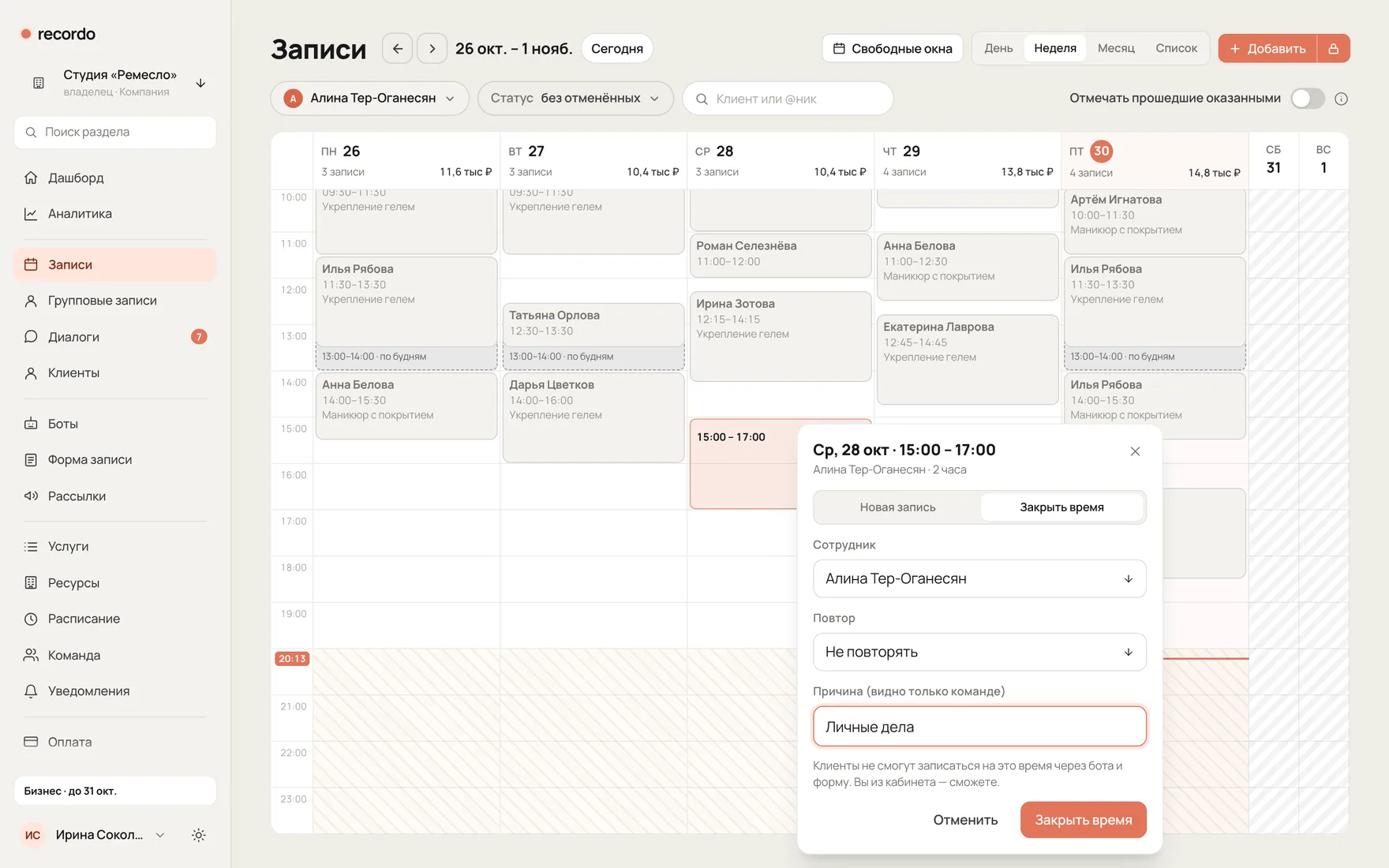
Если тянуть мышкой неудобно (или вы с телефона), нажмите замок справа от кнопки «Добавить» — там те же поля плюс дата и часы.
В календаре закрытое время выглядит отдельным блоком с замком и пунктирной рамкой, его не спутать со штриховкой нерабочего времени. Блоки и штриховка видны, когда в фильтре выбран один мастер. Нажмите на блок, чтобы изменить его, удалить или записать клиента поверх: из кабинета это можно, сервис только предупредит. Повторяющийся блок меняется целиком, во все дни повтора.
Администратор закрывает время любому сотруднику или всем сразу, сотрудник — только себе. Закрытое «всем сотрудникам» время — это отдельный блок у каждого, поэтому потом его можно убрать у одного мастера, не трогая остальных. Регулярные перерывы удобнее вести в Расписании, в коррекциях: там они видны списком.
Групповые занятия в календаре#
Группы видны в общей сетке карточкой с числом занятых мест — например «10/12 мест»; прошедшее занятие серое. Открыв её, вы увидите состав и отметите, кто пришёл, а пока в группе есть места — добавите участника: выберите клиента и сколько мест он займёт. Подробнее в статье про групповые записи. Планируются и отменяются группы в отдельном разделе — Групповые записи.
Ограничения#
- Активных записей у одного клиента — по умолчанию не больше пяти одновременно. Ограничение защищает от «набронировал весь месяц и пропал»; выполненные и отменённые визиты в счёт не идут.
- Записей в месяц — зависит от тарифа. Расход считается по созданным записям и не уменьшается от отмен; переносы новых записей не создают. См. Тарифы и лимиты.