Telegram-бот
Как подключить бота за пару минут, что он умеет и как настроить его тексты и внешний вид.
- Где
- Боты → Telegram
- Кому доступно
- подключает и настраивает владелец, администратор видит настройки
- Тарифы
- все тарифы
Бот — основной канал записи: клиент нажимает «Записаться», проходит четыре экрана и получает подтверждение. Всё остальное — напоминания, отмены, оценки — бот делает сам.
Два способа подключения#
Создадим за вас (рекомендуем)#
Ничего настраивать в @BotFather не нужно.
Нажмите «Создать бота»
Кабинет откроет чат с нашим ботом-помощником в Telegram.
Подтвердите в Telegram
Нажмите «Старт», затем «Создать бота» и подтвердите имя — свой @username
можно выбрать самому. Имя в чате мы поставим равным названию вашей компании.
Вернитесь в кабинет
Страница обновится сама, как только бот будет готов, и подключит его. Аватар, описание и тексты настраиваются потом здесь же.
Свой бот через @BotFather#
Если бот у вас уже есть или хочется полного контроля: создайте бота в
@BotFather, скопируйте токен вида 123456789:AAH...
и вставьте его на вкладке «Свой бот через @BotFather».
Что дальше сделать с ботом#
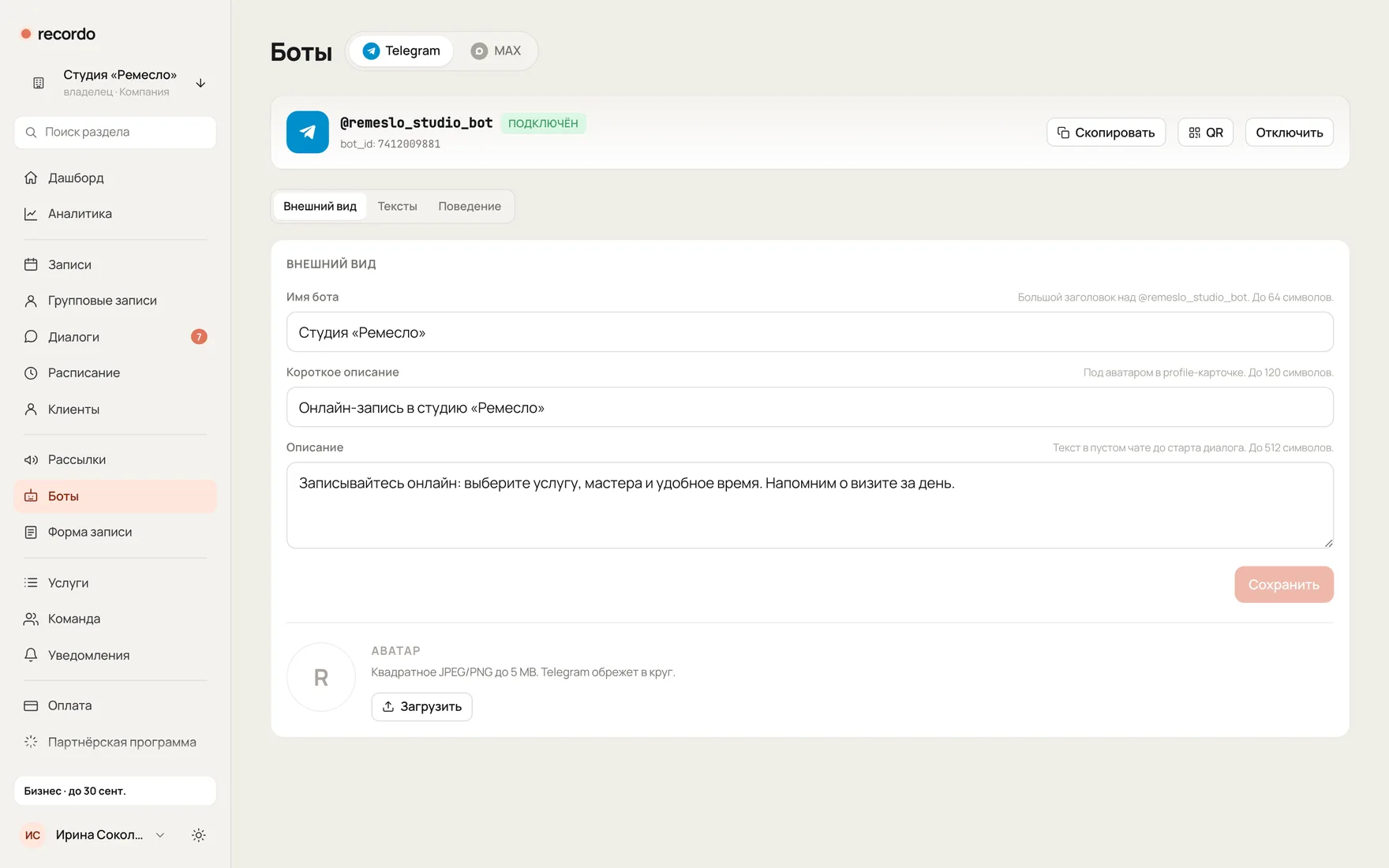
После подключения вверху страницы — @username бота (по нему открывается
t.me/ваш_бот), кнопка «Скопировать» и кнопка «QR» с QR-кодом для
клиентов. Ссылку — в шапку профиля в соцсетях, в сторис, на
визитку; QR — на ресепшен и в зеркало перед креслом.
Как выглядит запись глазами клиента#
Порядок шагов: услуга → мастер → день → время → подтверждение. Сначала клиент решает, что делать, и только потом — когда: так он не упирается в «выбрал день, а окон нет».
Дополнительно:
- если у вас заведены папки услуг, первым экраном будет выбор папки;
- при нескольких мастерах доступен вариант «Неважно» — сервис сам выберет свободного;
- для командных и групповых услуг шаг выбора мастера пропускается;
- если включён раздел «О мастерах», под карточкой каждого мастера есть кнопка «Записаться к мастеру». Порядок тогда другой: мастер → его услуги → день → время. Клиент, который уже выбрал человека по фото, не ищет его потом в списке. Если услуга у мастера одна, бот сразу откроет выбор дня. Кнопки нет у мастера, у которого только групповые или командные услуги: там мастера назначает занятие или сервис;
- клиенту показываются только реально свободные окна, посчитанные по графику мастера и длительности услуги. Если включён перерыв после записи, бот оставляет его между клиентами;
- если на ближайшей неделе окон нет (отпуск, плотная запись), бот сам находит ближайшую свободную дату и открывает неделю с ней — клиенту не нужно жать «позже →» наугад. Если свободных дат впереди нет совсем, бот так и скажет, а не предложит листать дальше;
- дальше горизонта записи бот дат не покажет: за ним свободного времени для клиента нет.
Настройки бота#
На странице бота собраны:
- Тексты — приветствие, список услуг, шаги выбора услуги и времени,
подтверждение, напоминание за сутки, подтверждение визита, запрос оценки,
напоминание о повторной записи. У каждого текста есть значение по умолчанию;
меняйте на свои формулировки, поддерживаются подстановки
{name},{day},{service},{master},{time}. - Внешний вид — имя бота, короткое описание, текст в пустом чате, аватар. Для аватара подойдёт любая фотография JPEG или PNG от 160×160 пикселей: неквадратную кабинет сам обрежет по центру, и в предпросмотре сразу видно, что получится. Картинку меньше Telegram не принимает.
- Раздел «Отзывы» — кнопка в меню бота со ссылками на Яндекс Карты, 2ГИС и Flamp.
- Контакт оператора — кому писать, если клиенту нужен живой человек.
- Разрешить клиенту переносить запись — если выключено, клиент может только отменить и записаться заново.
- Просить оценить визит — через пару часов после визита бот спрашивает клиента, как всё прошло, и предлагает поставить от 1 до 5 звёзд. Если такие сообщения вам не нужны, выключите переключатель на вкладке «Поведение». Подробнее — в статье Напоминания.
- Кнопки — свои разделы в меню бота, о них ниже.
Свои кнопки в меню#
На вкладке «Кнопки» можно добавить в меню бота свои разделы: «Как добраться», «Парковка», «Прайс», «Подарочные сертификаты» — что угодно, о чём клиенты часто спрашивают. У каждой кнопки есть подпись, текст и до пяти фотографий: например, вход в здание, вывеска и схема проезда.
Клиент нажимает кнопку — бот присылает фото, а следом текст и кнопки «Записаться» и «В меню». Каждое фото приходит отдельным сообщением, поэтому больше пяти на одну кнопку поставить нельзя: иначе ответ растянется на весь экран.
- кнопок может быть до шести, их порядок меняется стрелками;
- кнопки общие для Telegram и MAX — настраивать их для каждого бота отдельно не нужно;
- в меню своя кнопка стоит на всю ширину, ниже основных разделов;
- добавлять и менять кнопки может владелец или администратор.
Свои кнопки есть на тарифах «Мастер» и «Бизнес». Если оплата закончилась, кнопки пропадают из меню бота, но остаются в кабинете — после оплаты они вернутся сами.
Подпись «Сделано на базе Recordo»#
На бесплатном тарифе «Старт» к короткому описанию бота добавляется подпись «Сделано на базе Recordo» со ссылкой на сайт — её видно в карточке бота под аватаркой. В кабинете, во «Внешнем виде», под полем показано, как описание будет выглядеть у клиента целиком, и сколько символов остаётся под ваш текст: подпись занимает часть из 120.
На тарифах «Мастер» и «Бизнес» подписи нет — она снимается сама в течение нескольких часов после перехода. Подробнее — в статье Тарифы и лимиты.
Отключение и восстановление#
Отключить бота — бот перестаёт отвечать клиентам, но остаётся закреплён за
компанией: переписка и @username сохраняются, включить обратно можно в один
клик.
Если Telegram сообщает, что токен больше не действует (его перевыпустили в @BotFather или бота удалили), кабинет покажет экран восстановления: вставьте новый токен — это тот же бот, клиенты ничего не заметят. Recordo замечает это сам в течение минуты: статус бота меняется, даже если вы не заходили на страницу «Боты».
Если бот молчит#
- Проверьте статус на странице «Боты» — должен быть «Подключён».
- Проверьте тариф: при исчерпанном месячном лимите записей бот честно отвечает, что запись сейчас недоступна.
- Проверьте, что у мастеров есть расписание — без него бот не покажет свободных дат.
- Если клиент заблокирован, он получает ваш текст отказа вместо меню записи.