Как устроен кабинет
Навигация, поиск по разделам, быстрый переход, тёмная тема и работа с телефона.
Разделы слева#
Меню собрано не по алфавиту, а по частоте: сверху то, куда заходят по несколько раз в день, снизу — то, что настраивают один раз. Поэтому расписание и прайс лежат рядом внизу, а календарь записей и переписка — наверху.
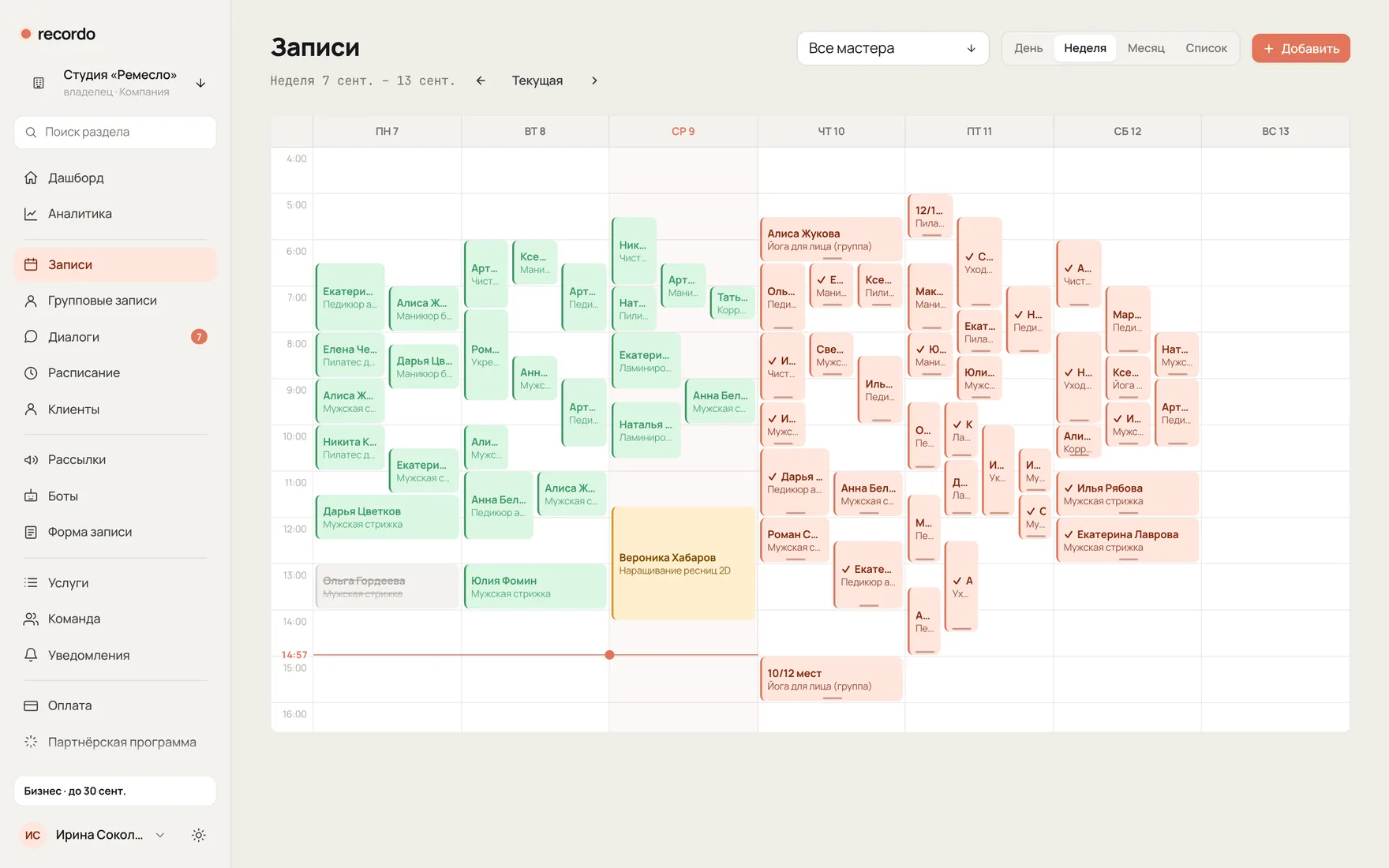
- Дашборд и Аналитика — что происходит: сегодняшний день и цифры за период.
- Записи, Групповые записи, Диалоги, Клиенты — ежедневная работа.
- Боты, Форма записи, Рассылки — каналы, через которые приходят клиенты.
- Услуги, Ресурсы, Расписание, Команда, Уведомления — настройка бизнеса. Ресурсы (кушетки, кабинеты, оборудование) пока открыты не всем компаниям.
- Оплата, Партнёрская программа, Настройки — служебное.
Набор пунктов зависит от роли: сотрудник не увидит прайс, чужие графики и деньги. Часть разделов открывается по мере подключения возможностей.
Быстрый переход#
Два способа не искать раздел глазами:
- Поиск раздела — поле в самом верху меню. Понимает не только названия пунктов, но и то, как о них думают: «график» приведёт в Расписание, «пароль» — в Безопасность, «прайс» — в Услуги. Если не помните, где раздел лежит в списке, быстрее найти его так, чем глазами.
- ⌘K (на Windows — Ctrl+K) — та же навигация поверх экрана, из любого места кабинета.
Поиск ищет по разделам, а не по данным. Конкретного клиента или запись ищите внутри соответствующего раздела — там свой поиск.
Переключение компании#
Название компании в левом верхнем углу — это переключатель. Если вы состоите в нескольких компаниях, здесь же видно вашу роль в текущей. Данные компаний не смешиваются: переключились — сменились и записи, и клиенты, и тариф.
С телефона название не показывается — вместо него в верхней строке стоит значок с домиком компании. Нажмите его: откроется список компаний, ваша роль и «Создать компанию».
Светлая и тёмная тема#
Внизу меню, рядом с вашим именем, — переключатель темы: авто, светлая, тёмная. «Авто» следует за настройками системы: тёмный вечер на телефоне включит тёмный кабинет.
Чек-лист настройки#
Пока компания не настроена, справа висит колонка с чек-листом: услуги, сотрудники, расписание, бот, форма. Она отмечает сделанное сама. Шаг «Настроить автоответы» считается сделанным, как только у автоответчика появился хоть один текст: выключить автоответы на время можно, шаг от этого обратно не откроется. Список можно закрыть — тогда он не будет мешать примерно месяц, а потом напомнит о себе, если настройка так и осталась незавершённой.
На узком экране колонки нет: в правом нижнем углу лежит маленькая кнопка «Настройка» со счётчиком вроде 4/6. Нажмите — список раскроется, нажмите ещё раз — свернётся обратно. Страница при этом домотывается до конца: под кнопкой не прячется ни одна строка.
С телефона#
Кабинет работает в мобильном браузере: списки перестраиваются в одну колонку, а меню прячется под кнопку. Отдельное приложение устанавливать не нужно — добавьте app.recordo.online на домашний экран, и кабинет будет открываться как обычная иконка.
Слева в верхней строке — кнопка с названием раздела, в котором вы сейчас. Она же открывает список всех разделов: нажали, выбрали, список закрылся. Справа — поиск раздела, тема, компания и кружок с вашими инициалами; под кружком настройки, документация, поддержка и выход.
С телефона «Записи» открываются списком — по дням, с именем клиента, услугой, мастером и ценой. Недельная сетка никуда не делась, она рядом во вкладках, но на маленьком экране в её колонках почти ничего не читается.
Записи в режиме «Неделя» листаются вбок внутри своей рамки — колонка времени слева и строка дней сверху при этом остаются на виду. В режиме «Месяц» на телефоне вместо списка имён у каждого дня стоит число записей: нажмите на день, чтобы открыть его целиком.