Услуги
Прайс: цены и длительность, папки, доступ мастеров, командные и групповые услуги.
- Где
- Услуги
- Кому доступно
- владелец и администратор
С каталога начинается запись: из него клиент выбирает услугу в боте и в форме, из него же берутся цена и длительность визита.
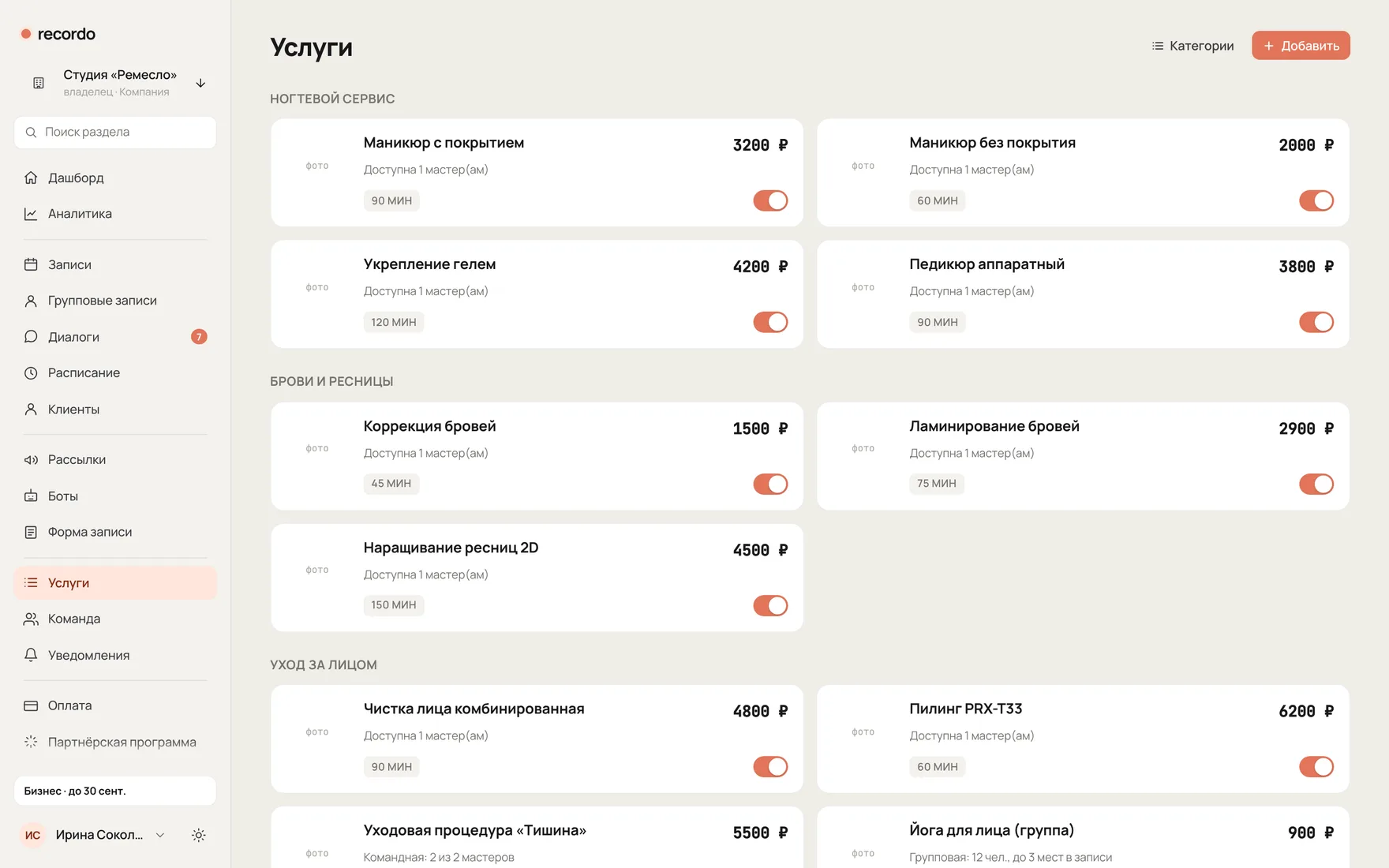
Карточка услуги#
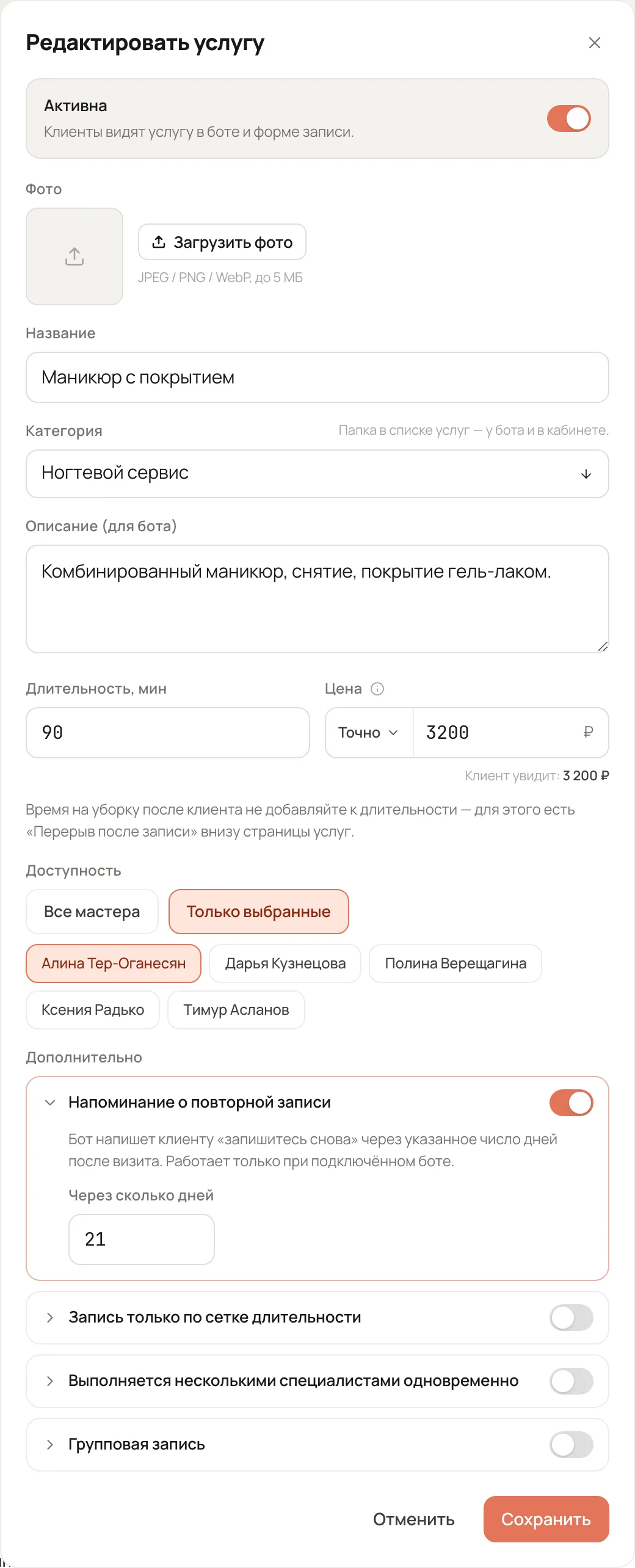
Название, цена и длительность
Длительность важнее цены: по ней нарезаются свободные окна. Ставьте время самой услуги — столько, сколько клиент проведёт у мастера. Уборку рабочего места в длительность не добавляйте: для неё есть перерыв после записи, и тогда клиент не увидит «стрижка — 1 ч 15 мин» вместо часа.
Цену можно указать точно, «от» или вилкой — подробнее ниже.
Описание для бота
Что входит в услугу. Клиент видит этот текст на карточке услуги в боте — хорошее место, чтобы снять частые вопросы («в цену входит укладка»).
Кто оказывает
Доступна всем мастерам — услугу видит вся команда. Только выбранные — список конкретных мастеров: клиент увидит услугу лишь у них.
Фото и категория
Фото показывается клиенту. Загружайте любое, до 5 МБ: большие снимки с телефона мы сами уменьшаем, чтобы форма записи открывалась быстро. Категория — папка в списке услуг, см. ниже.
Цена: точная, «от» или вилка#
Не всегда сумму можно назвать заранее: стрижка зависит от длины волос, окрашивание — от расхода краски. Поэтому слева в поле Цена есть переключатель:
- Точно — «500 ₽». Обычный случай.
- От — «от 500 ₽». Известен только минимум.
- Диапазон — «1 500–3 000 ₽». Указываете нижнюю и верхнюю границу.
Под полем написано, как цену увидит клиент. Именно так она показывается в боте, в форме записи и в письме с подтверждением, а рядом клиент читает, что точную сумму назовёт мастер.
Что важно знать про неточную цену:
- В аналитике запись считается по нижней границе. Выручка, средний чек и топ услуг для «от 500 ₽» возьмут 500 ₽, для «1 500–3 000 ₽» — 1 500 ₽. Настоящая выручка может оказаться выше той, что в отчётах.
- Цена запоминается в записи. Если позже поменять цену услуги, уже созданные записи останутся с прежней. В разделе Записи у такой записи так и будет написано «от 500 ₽».
- YClients. Если подключена синхронизация, вилка уезжает туда как есть, а цена «от» — как точная по минимуму: в YClients такого вида цены нет.
Папки (категории)#
Когда услуг больше десятка, плоский список неудобен. Заведите папки — «Волосы», «Ногти», «Уход» — и клиент в боте сначала выберет папку.
Услуги без категории при этом не теряются: они показываются рядом с папками обычными пунктами. Удаление папки не удаляет услуги — они просто становятся «Без категории».
Дополнительные настройки#
Внизу карточки собраны четыре настройки в блоке Дополнительно. Каждая включается своим переключателем и по умолчанию свёрнута, чтобы не мешать. Включили — блок сразу раскрывается и показывает, что ещё нужно заполнить. Свернуть его обратно можно нажатием на название. У свёрнутой включённой настройки под названием видна короткая сводка, например «Через 30 дн. после визита». Если там написано «Проверьте настройки» — раскройте блок: кнопка «Сохранить» не нажмётся, пока там что-то не сходится.
-
Командная услуга — «выполняется несколькими специалистами одновременно». Укажите, сколько человек нужно; сервис сам найдёт время, когда свободны все, и сам подберёт состав. Клиент в этом случае мастера не выбирает.
-
Групповая запись — «можно записать несколько человек сразу». Указывается вместимость (сколько клиентов помещается) и максимум мест в одной записи («я и двое друзей»). Для таких услуг занятия планируются заранее в разделе Групповые записи.
Там же настраивается, как подписать мастера у группы. Обычно это «Ведёт: Анна», но если занятие проходит не у человека, а в зале или на площадке, выберите «Где» или «Зал» — клиент увидит «Где: Большой зал». Можно вписать и своё слово, до 24 букв.
-
Запись только по сетке длительности — окна идут встык по длине услуги (услуга 2 часа при работе с 10 до 18 даст 10:00, 12:00, 14:00, 16:00), а не каждые полчаса. Исключение — услуги длиннее часа, но не на целое число часов (полтора, два с половиной): они идут каждый час — 13:00, 14:00, 15:00. Иначе одна запись на 14:30 сдвигала бы весь день с ровных часов. Оставшиеся после такой записи полчаса свободны — туда помещается услуга на 30 минут.
-
Напоминание о повторной записи — бот напишет клиенту «давно не виделись» через указанное число дней после визита. При включении сразу подставляется 30 дней. Разумные значения: стрижка — 21–30 дней, маникюр — 14–21. Работает только при подключённом боте.
Если услуге нужна кушетка, кабинет или аппарат, которых меньше, чем мастеров, заведите их в разделе Ресурсы — тогда двух клиентов на одно место не запишут даже к разным мастерам.
Перерыв после записи#
Внизу страницы услуг — блок «Перерыв после записи». Это время на уборку между клиентами: убрать волосы, обработать инструмент, протереть кресло. Перерыв один на все услуги, выбирается кнопками (5, 10, 15, 20 или 30 минут) или своим числом до 180 минут. По умолчанию перерыва нет.
Как это работает:
- Клиент видит настоящую длительность услуги. Стрижка остаётся «1 час», а следующее свободное время у мастера начинается через час и перерыв.
- Перерыв нужен с обеих сторон записи. Если у мастера запись в 12:00, а перерыв 15 минут, бот не предложит часовую услугу на 11:00 — после неё мастер не успел бы убраться к 12:00.
- Действует в боте, в форме записи и в «Свободных окнах» раздела Записи. Если клиент открыл время, а кто-то успел записаться рядом, запись не пройдёт — клиента попросят выбрать другое время.
- Вы в кабинете можете поставить запись вплотную. Перерыв защищает от записи клиентов самих, а не от вас: бывает, что клиент пришёл раньше или уборка сегодня не нужна.
- Рабочий день и обед перерыв не сокращает. Последний клиент может закончить ровно к закрытию, а перед обедом убраться можно в сам обед.
- Окна по сетке длительности (см. «Дополнительные настройки» выше) с перерывом идут через «услугу плюс перерыв»: час работы и 15 минут уборки дадут 10:00, 11:15, 12:30. Если вы поставили запись в другое время, отсчёт начнётся заново от неё: после записи 11:00–12:00 следующее окно — 12:15.
Перерыв не продлевает саму запись: в разделе «Записи» она по-прежнему занимает время услуги, а в отчётах и в YClients уезжает без перерыва.
Выключить, не удаляя#
Переключатель Активна стоит в самом верху карточки. Он убирает услугу из выбора у клиента, но сохраняет её в истории записей и в отчётах. Так стоит поступать с сезонными услугами — удаление же лучше оставить для ошибочно созданных карточек.